

Den dagen en pc krasjer, mobilen blir stjålet eller en vannlekkasje ødelegger harddisken, er det bare én ting som virkelig betyr noe: om det finnes en sikker digital kopi av viktige filer og bilder. Familiebilder, kontrakter, vitnemål og prosjekter kan være umulige å erstatte – men det er enkelt å sikre dem hvis man tar grep i tide.
Denne guiden forklarer trinn for trinn hvordan alle kan lage en trygg, digital sikkerhetskopi av viktige filer og bilder. Den går gjennom hvilke filer som bør sikres, hvilke løsninger som er best (ekstern harddisk, sky eller begge deler), og hvordan man setter opp automatisk backup på pc, Mac, mobil og nettbrett – uten å måtte være spesielt teknisk.
Hovedpoeng
- Lag alltid minst én sikker digital kopi av viktige filer og bilder på et annet sted enn den opprinnelige enheten, slik at du tåler både havari, tyveri og uhell.
- Kombiner ekstern harddisk og skytjeneste for å følge prinsippet om flere lagringssteder og stå sterkere mot både fysiske skader og digitale angrep.
- Sett opp automatisert sikkerhetskopi på PC, Mac, mobil og nettbrett, slik at en oppdatert og sikker digital kopi tas løpende uten at du må huske det selv.
- Beskytt sikkerhetskopiene med sterke, unike passord, tofaktorautentisering og gjerne kryptering, spesielt for dokumenter med sensitive person- eller økonomiopplysninger.
- Test jevnlig at du faktisk kan gjenopprette filer fra både ekstern disk og sky, og ha en enkel kriseplan for hvordan du henter tilbake data hvis utstyret ditt ryker.
Hvorfor Det Er Viktig Å Ta Sikkerhetskopi

Mange oppdager først hvor mye data betyr for dem den dagen noe går galt. En ødelagt disk eller en låst konto føles ofte som et lite personlig katastrofeprosjekt – spesielt når det gjelder bilder og unike dokumenter.
Sikkerhetskopi beskytter mot permanente tap. Brann, vannskade, tyveri, feil på utstyr eller ransomware-angrep kan på sekunder ødelegge eller låse alle originale filer. Da hjelper det lite å angre på at man «skulle ha tatt backup».
En sikker digital kopi gjør at:
- viktige dokumenter finnes et annet sted enn bare på én enhet
- familiebilder og video ikke forsvinner selv om mobilen ryker
- man raskt kan komme tilbake i jobb eller studier etter et havari
- man står sterkere mot løsepengevirus og annen skadelig programvare
Det avgjørende er å tenke på sikkerhetskopi før uhellet skjer – ikke etterpå. Når en god løsning først er satt opp, kan den stort sett gå av seg selv.
Hvilke Typer Filer Bør Du Alltid Sikre
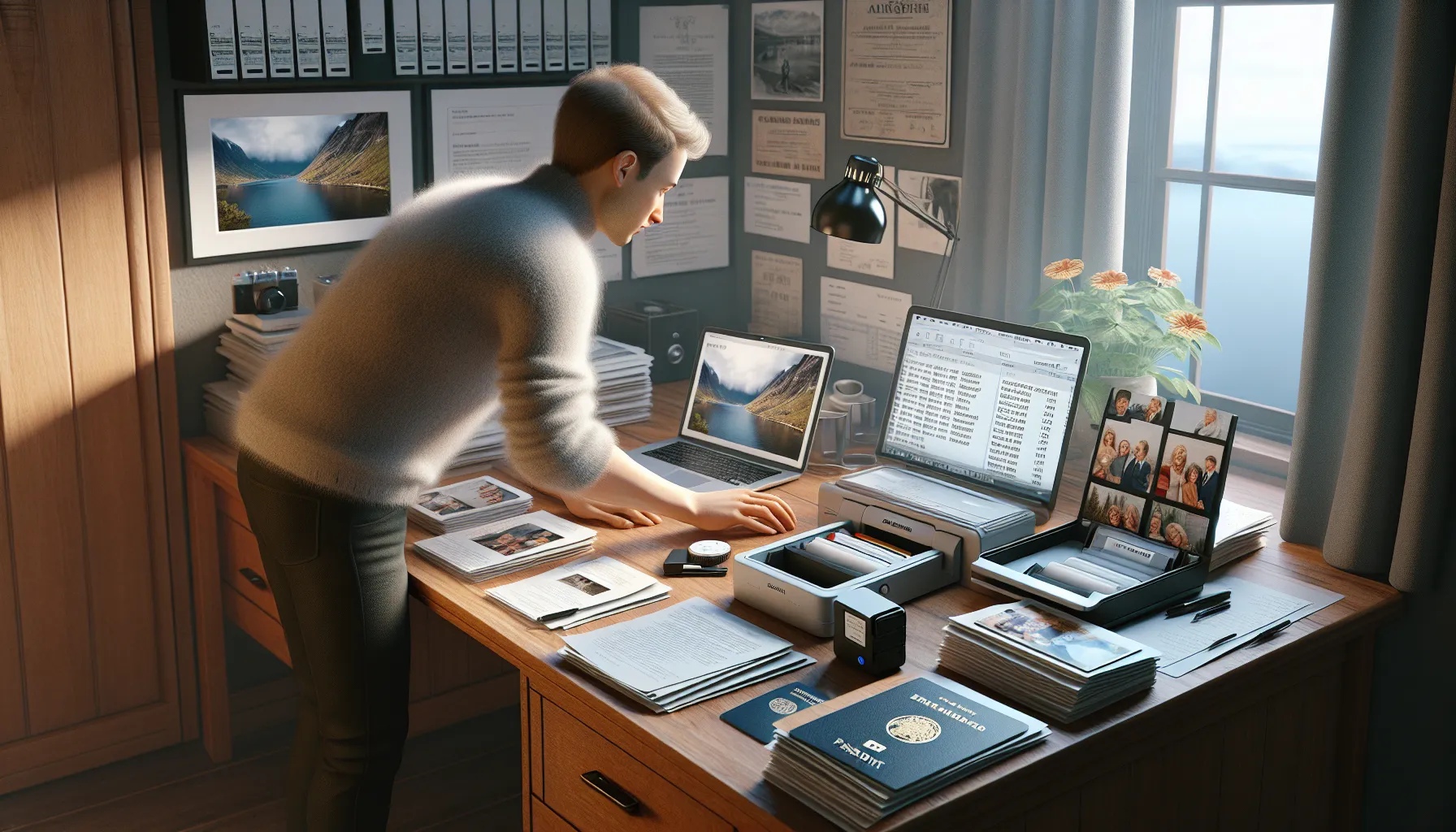
I prinsippet kan alt sikkerhetskopieres, men noen filtyper er langt viktigere enn andre. Som tommelfingerregel bør alt som er vanskelig eller umulig å erstatte, ha minst én sikker digital kopi.
De viktigste kategoriene er:
- Personlige dokumenter: Skann eller ta bilde av pass, førerkort, vitnemål, arbeidskontrakter, leiekontrakter, testamente, forsikringspapirer, viktige kvitteringer og sertifikater. Disse er ofte tidkrevende å gjenskaffe og nyttige å ha digitalt ved søknader, skademeldinger og reiser.
- Familiebilder og videoer: Bilder fra bryllup, dåp, ferier, bursdager og hverdagsøyeblikk er i praksis uerstattelige. De bør aldri kun ligge på én mobil eller én pc.
- Økonomiske dokumenter: Selv om mye ligger i nettbanken, er det lurt å lagre årsoppgaver, selvangivelser, viktige fakturaer, lånedokumenter og budsjettfiler.
- Jobbfiler og arbeidsprosjekter: Prosjektrapporter, presentasjoner, designfiler, kode og manus. For frilansere og selvstendig næringsdrivende er dette ofte selve levebrødet.
I tillegg bør man vurdere å ta kopi av:
- viktige e-poster (eksport fra e-postprogram)
- innhold fra skylagringstjenester (som ikke nødvendigvis er det samme som sikkerhetskopi)
- innstillinger og lister, som passordlister (gjerne via en egen passordtjeneste) og bokmerker
Poenget er ikke å gjøre det perfekt fra dag én, men å starte med det mest kritiske – og bygge videre derfra.
Grunnprinsipper For En Trygg Sikkerhetskopi
Det finnes utallige løsninger for backup, men alle gode oppsett følger noen enkle, men svært viktige prinsipper.
Flersteds-lagring
Filer bør aldri kun finnes ett sted. En trygg sikkerhetskopi innebærer minst to uavhengige lagringssteder, for eksempel:
- original på pc eller mobil
- kopi på ekstern harddisk hjemme
- og gjerne en ekstra kopi i en skytjeneste
Da er man beskyttet både mot fysisk skade (brann, vann, tyveri) og digitale angrep.
Regelmessige oppdateringer
En sikkerhetskopi er bare så nyttig som den er oppdatert. En fem år gammel backup hjelper lite om man har mistet bilder fra de siste årene.
Derfor bør:
- rutiner for backup settes til minst ukentlig for aktive brukere
- sjelden endrede dokumenter kunne tas sjeldnere, men bør fortsatt være med i planen
- backup-planen vurderes på nytt ved store endringer (ny pc, ny mobil, nytt lagringssystem)
Automatisering
Mennesker glemmer. Programvare gjør ikke det – så lenge den er satt opp riktig. Løsninger som automatisk sikkerhetskopierer viktige mapper, bilder og dokumenter, gir langt høyere reell sikkerhet.
Automatisering kan bety:
- automatisk synkronisering til skytjeneste
- planlagt backup til ekstern harddisk når den er tilkoblet
- regelmessige system-sikkerhetskopier (for eksempel Time Machine på Mac)
Den enkleste måten å få en sikker digital kopi av viktige filer og bilder, er derfor å gjøre backup til noe som «bare skjer» i bakgrunnen.
Velg Riktig Løsning: Ekstern Harddisk, Sky Eller Begge Deler
Valg av løsning handler både om sikkerhet, brukervennlighet og pris. For de fleste er svaret ikke enten eller, men en kombinasjon.
Ekstern harddisk – robust og offline
En ekstern harddisk gir en lokal, offline kopi som ikke er direkte utsatt for hacking eller ransomware-angrep. Fordeler:
- rask overføring av store datamengder
- ingen månedlige kostnader etter at disken er kjøpt
- fungerer uten internett
Ulemper og hensyn:
- kan bli ødelagt ved brann, vannskade eller fall
- kan stjeles sammen med pc-en
- må kobles til og brukes jevnlig for å være oppdatert
Harddisken bør oppbevares trygt, gjerne i en brannsikker safe eller i et annet rom enn selve pc-en.
Skytjenester – automatisk og tilgjengelig overalt
Skytjenester som Dropbox, Google One, iCloud, Telia Sky eller Elkjøp Cloud gir automatisk sikkerhetskopi og gjør filene tilgjengelige fra flere enheter. Typiske fordeler:
- automatisk synkronisering av utvalgte mapper eller hele bildebiblioteket
- tilgang til filer fra pc, mobil og nettbrett
- versjonshistorikk hos mange leverandører (man kan gå tilbake til tidligere versjoner)
Mange norske og europeiske løsninger lagrer data innenfor EU/EØS og følger norsk og europeisk personvernlovgivning, noe som er en trygghet for både privatpersoner og små bedrifter.
Ulemper og hensyn:
- månedlig kostnad ved større lagringsbehov
- krever internett for opplasting og nedlasting
- man er avhengig av leverandørens sikkerhet og stabilitet
Beste praksis: kombiner begge
For maksimal sikkerhet bør man kombinere ekstern harddisk og skytjeneste:
- én offline kopi på ekstern disk (beskytter mot nettangrep)
- én online kopi i sky (beskytter mot fysisk skade og tap av utstyr)
Med denne kombinasjonen står man mye sterkere mot både tekniske feil, uhell og angrep.
Slik Setter Du Opp Sikkerhetskopi På PC Og Mac Steg For Steg
Å sette opp en sikker digital kopi av viktige filer og bilder på pc eller Mac trenger ikke ta mer enn en halvtime. Deretter kan det stort sett gå av seg selv.
1. Digitaliser papirene
For viktige papirdokumenter kan man bruke enten skanner eller mobilapp:
- Bruk en dedikert dokument- eller bildeskanner, eller en mobilapp som Adobe Scan eller tilsvarende.
- Velg minst 300 dpi oppløsning for dokumenter som pass, kontrakter og vitnemål.
- Lagre tekst-dokumenter som PDF, og bilder som JPG eller PNG.
- Lagre filene direkte i en mappe som inngår i backup-oppsettet (for eksempel «Viktige dokumenter»).
2. Sett opp backup med ekstern harddisk
På både Windows og macOS finnes innebygde verktøy for sikkerhetskopi:
- Windows: Bruk «Sikkerhetskopiering» i Innstillinger eller «Filhistorikk». Velg hvilke mapper som skal sikkerhetskopieres, og den eksterne disken som mål.
- Mac: Bruk Time Machine. Velg den eksterne disken som backup-disk, og la systemet ta regelmessige sikkerhetskopier automatisk.
La maskinen stå på mens den første kopien tas. Det kan ta tid, spesielt om det er mange bilder og videoer.
3. Sett opp skylagring
For ekstra trygghet er det lurt å kombinere lokal backup med skylagring.
- Installer valgt skytjeneste (for eksempel Google Drive, OneDrive, iCloud Drive eller en norsk tjeneste).
- Logg inn og velg mapper som skal synkroniseres automatisk – typisk «Dokumenter», «Bilder» og prosjekter.
- Påse at synkroniseringsklienten starter automatisk når pc-en eller Mac-en skrus på.
Noen sikkerhetspakker, som Norton 360 og lignende, tilbyr egne backup-løsninger til sky med automatisk sikkerhetskopiering av utvalgte filtyper og mapper. For mange brukere kan dette være en enkel måte å få en ekstra kopi uten mye manuelt arbeid.
4. Test at gjenoppretting fungerer
En sikker digital kopi av viktige filer og bilder er først virkelig trygg når man vet at den kan brukes. Ta en rask test:
- gjenopprett én dokumentfil og ett bilde fra både ekstern disk og sky
- åpne filene og sjekk at alt ser riktig ut
Da vet man at oppsettet fungerer i praksis – ikke bare i teorien.
Slik Sikrer Du Bilder Og Filer På Mobil Og Nettbrett
Mobilen er for mange det viktigste kameraet, fotoalbumet og dokumentarkivet samtidig. Nettopp derfor er det kritisk å ha en god løsning for sikkerhetskopi her.
Bruk mobilapper for dokumenter
For fysiske dokumenter som bare finnes på papir, er mobilen ofte det enkleste verktøyet:
- Installer en app som Adobe Scan, Microsoft Lens eller CamScanner.
- Ta bilde av dokumentet i godt lys og på en flat overflate.
- Bruk appens verktøy for å rette opp vinkler, justere lys og beskjære marger.
- Lagre som PDF og eksporter direkte til en skylagringstjeneste eller en egen dokumentmappe.
Da har man både en kopi på mobilen og en ekstra digital kopi i skyen.
Aktiver automatisk sikkerhetskopiering av bilder
De fleste bruker allerede en eller annen form for skylagring til bilder, men det er verdt å sjekke at det faktisk er aktivert – og at riktig kvalitet er valgt.
Alternativer inkluderer:
- Google Foto (Google Photos) på Android og iOS
- iCloud Bilder på iPhone og iPad
- Tjenester fra mobiloperatører eller elektronikk-kjeder (f.eks. Telia Sky eller Elkjøp Cloud)
Slik kommer man i gang:
- Åpne bildeklarings-appen (Google Foto eller Bilder på iOS).
- Gå til innstillinger og aktiver automatisk sikkerhetskopiering/backup.
- Velg oppløsning og om opplasting kun skal skje over Wi-Fi.
Når dette er gjort, får man en kontinuerlig sikker digital kopi av viktige filer og bilder fra mobilen – uten å gjøre noe mer manuelt.
Beskytt Kopiene Dine: Passord, Kryptering Og Tilgangskontroll
En sikkerhetskopi er bare trygg dersom uvedkommende ikke får tak i innholdet. Det gjelder spesielt for dokumenter som inneholder personnummer, økonomi, helseopplysninger eller kundedata.
Sterke passord og tofaktorautentisering
For skytjenester og backup-programmer er gode passord helt grunnleggende:
- bruk unike, lange passord (gjerne en setning eller kombinasjon av flere ord)
- unngå gjenbruk av passord fra andre tjenester
- oppbevar passord i en passordmanager fremfor i notat-apper eller på papir ved pc-en
Aktiver tofaktorautentisering (2FA) der det er mulig. Da kreves både passord og en engangskode (typisk via mobil eller app) ved innlogging. Dette gjør det langt vanskeligere for angripere å ta over kontoen selv om de får tak i passordet.
Kryptering av sensitive data
For spesielt sensitive filer kan kryptering være et ekstra, viktig lag med sikkerhet. Med kryptering låses innholdet slik at det ikke kan åpnes uten riktig nøkkel eller passord.
Man kan:
- bruke krypterte arkiver eller mapper via programmer som VeraCrypt, NordLocker eller innebygde løsninger i operativsystemet
- kryptere hele den eksterne harddisken som brukes til backup
Faller disken i feil hender, vil filene likevel være beskyttet så lenge passordet er sterkt og unikt.
Kontroller hvem som har tilgang
I skytjenester er det lett å dele mapper og filer. Over tid kan mange ha fått tilgang – uten at man husker det.
Derfor bør man med jevne mellomrom:
- gå gjennom delte mapper og fjerne gamle eller unødvendige delinger
- sjekke hvilke enheter som er koblet til kontoen
- logge ut gamle enheter og nettlesere
Slik sørger man for at sikker digital kopi ikke blir til utilsiktet deling.
Lag En Enkel Rutine Som Gjør At Du Faktisk Får Tatt Backup
Mange har gode intensjoner om å ta backup, men uten en enkel rutine blir det ofte med tanken. Nøkkelen er å gjøre sikkerhetskopiering til noe som krever minst mulig viljestyrke.
Automatiser mest mulig
Velg løsninger med automatisk sikkerhetskopiering:
- aktiver automatisk synkronisering av dokumentmapper til sky
- la bilder fra mobil og nettbrett lastes opp automatisk
- bruk Time Machine på Mac eller tilsvarende på Windows for jevnlig systembackup
Jo mindre man må huske selv, desto større er sjansen for at backupen faktisk er oppdatert når noe skjer.
Sett på påminnelser
Selv med automatisering er det lurt å ha kontroll. En enkel måte er å:
- legge inn en månedlig påminnelse i kalenderen om å sjekke backup
- kontrollere at eksterne harddisker fortsatt fungerer og har nok plass
- gjenopprette en testfil innimellom
Dette tar gjerne under fem minutter, men gir en trygg bekreftelse på at alt fungerer.
Ha en enkel «kriseplan»
Det kan også være nyttig å tenke gjennom: Hva gjør man konkret hvis pc-en krasjer i morgen?
En enkel plan kan være:
- Kjøpe eller låne ny/en annen maskin.
- Logge inn på skytjeneste og hente ned de viktigste filene.
- Om nødvendig, gjenopprette full sikkerhetskopi fra ekstern harddisk.
Bare det å ha tenkt gjennom dette én gang gjør det enklere å handle rolig og effektivt om uhellet faktisk skjer.
Konklusjon
En sikker digital kopi av viktige filer og bilder er ikke luksus eller noe bare «teknisk interesserte» trenger. Det er en helt grunnleggende forsikring mot tap av minner, dokumenter og arbeid – og den er enklere å sette opp enn mange tror.
Kjernen er:
- velg hva som er viktigst å sikre (bilder, dokumenter, prosjekter)
- følg grunnprinsippene: flere lagringssteder, jevnlige oppdateringer og mest mulig automasjon
- kombiner ekstern harddisk med en pålitelig skytjeneste
- beskytt kopiene med sterke passord, tofaktor og gjerne kryptering
- lag en enkel rutine som sørger for at backup faktisk tas og kan gjenopprettes
Når dette er på plass, kan pc-havari, mobiltyveri eller tekniske feil fortsatt være irriterende – men de blir ikke en katastrofe. Da vet man at de viktigste filene og bildene finnes trygt lagret, klare til å hentes frem igjen når man trenger dem.
Ofte stilte spørsmål om sikker digital kopi av viktige filer og bilder
Hva er den enkleste måten å lage en sikker digital kopi av viktige filer og bilder?
Den enkleste måten er å kombinere ekstern harddisk og skytjeneste. Sett opp automatisk sikkerhetskopi på PC/Mac (for eksempel Time Machine eller Filhistorikk) og aktiver automatisk opplasting av bilder på mobil. Da får du en kopi lokalt og en i skyen som oppdateres løpende.
Hvilke typer filer bør alltid ha en sikker digital kopi?
Prioriter filer som er vanskelige å erstatte: personlige dokumenter (pass, vitnemål, kontrakter), familiebilder og video, økonomiske dokumenter (årsoppgaver, selvangivelse, viktige fakturaer) og jobbfiler/prosjekter. I tillegg kan du ta kopi av viktige e-poster, innhold fra skylagring og passordlister via en sikker passordtjeneste.
Hvordan kan jeg sikre bilder og dokumenter på mobil og nettbrett?
Bruk skanner-apper som Adobe Scan eller Microsoft Lens for å digitalisere papirdokumenter og lagre dem som PDF i en skylagringstjeneste. Aktiver automatisk sikkerhetskopiering av bilder i Google Foto, iCloud Bilder eller tilsvarende, og velg at opplasting skjer automatisk, helst over Wi‑Fi for å spare mobildata.
Hva er best for backup: ekstern harddisk eller skylagring?
Ekstern harddisk er rask og fungerer uten internett, og ligger offline mot hacking, men kan ødelegges eller bli stjålet. Skylagring gir automatisk backup, versjonshistorikk og tilgang overalt, men koster ofte månedlig og krever internett. Best praksis er å kombinere begge for maksimal sikkerhet.
Hvordan beskytter jeg en sikker digital kopi mot hacking og innsyn?
Bruk unike, lange passord og lagre dem i en passordmanager. Aktiver tofaktorautentisering i alle skytjenester. For ekstra sensitive filer kan du kryptere mapper eller hele den eksterne harddisken med verktøy som VeraCrypt eller innebygde løsninger i operativsystemet. Gå jevnlig gjennom hvem du deler mapper og filer med.
Hvor ofte bør jeg ta sikkerhetskopi, og hvordan vet jeg at den faktisk fungerer?
Aktive brukere bør ha minst ukentlig automatisk backup, mens sjeldent endrede dokumenter kan sikkerhetskopieres sjeldnere. Test jevnlig ved å gjenopprette én fil fra både ekstern disk og sky og åpne den. Legg gjerne en månedlig kalenderpåminnelse for å sjekke at backup-rutinene fortsatt fungerer.